연결 방식은 어떻게 나뉘나요?
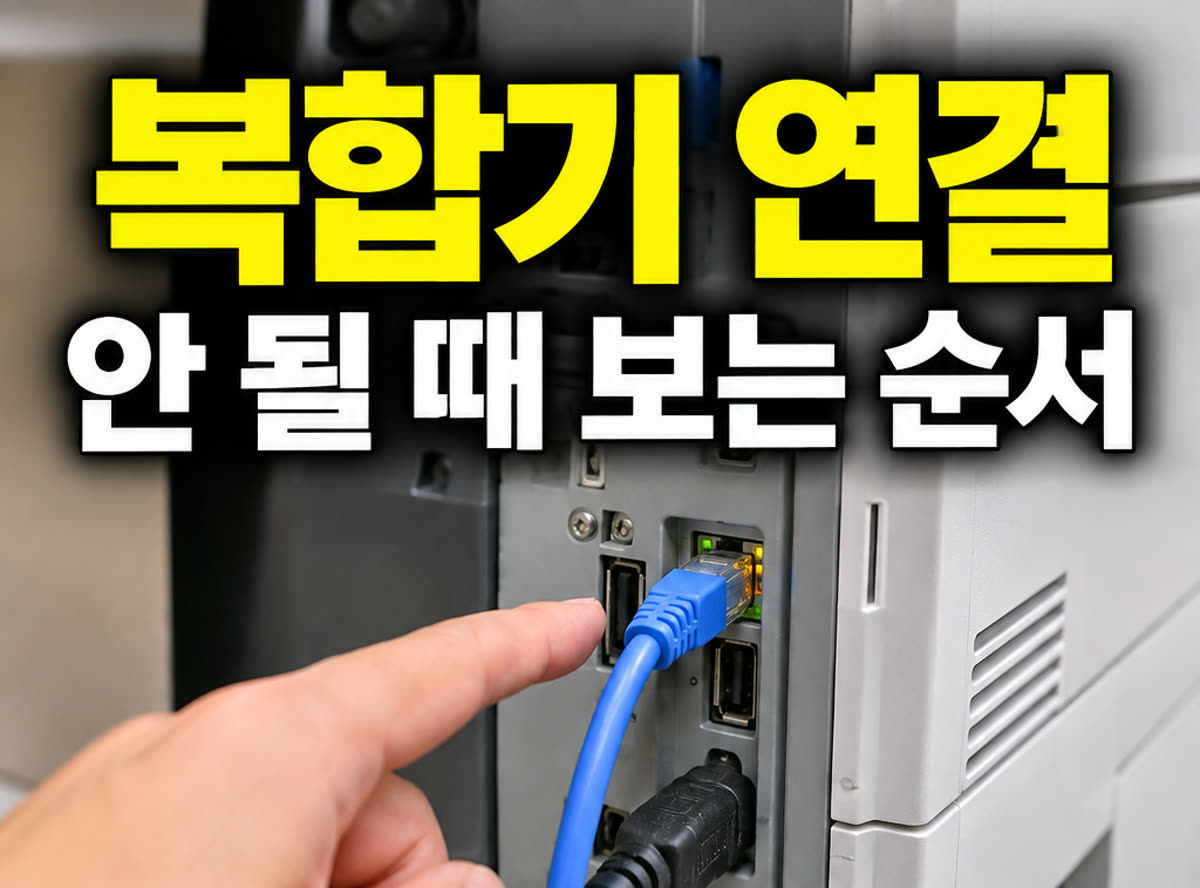
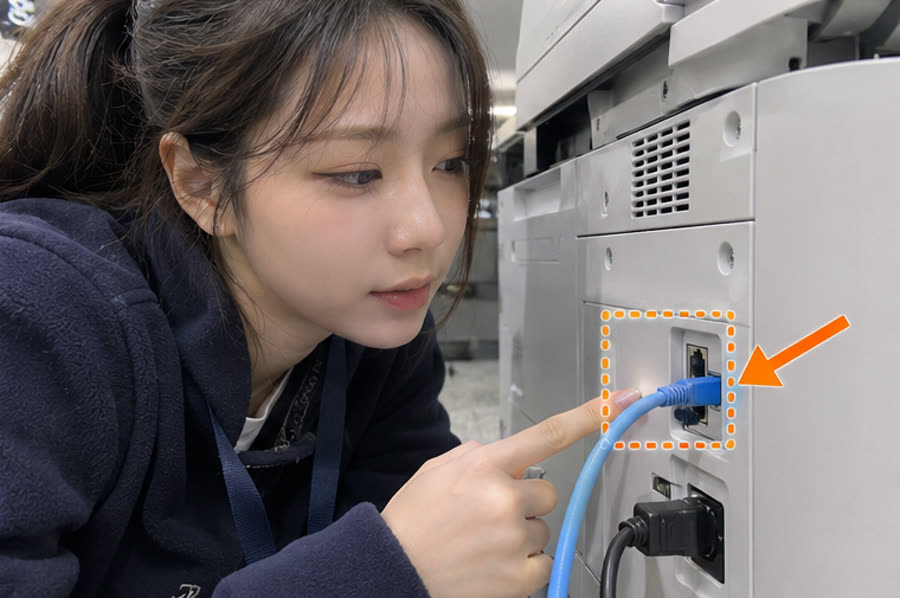
복합기는 랜선(인터넷 선)으로 잇는 유선, 와이파이로 잇는 무선, 컴퓨터에 직접 꽂는 방식이 있습니다. 우리 사무실이 어떤 방식인지 먼저 확인하세요. 복합기 뒤쪽에 랜선이 꽂혀 있으면 유선입니다. 어느 쪽인지 모르면 사진을 찍어 담당자에게 물어보세요.
연결 방식 비교
| 방식 | 연결 모습 | 잘 맞는 곳 |
|---|---|---|
| 유선 | 랜선으로 공유기와 연결 | 자리가 정해진 사무실 |
| 무선 | 와이파이로 연결 | 자리를 옮기는 사무실 |
| 직접 연결 | 컴퓨터에 선으로 연결 | 컴퓨터 한 대만 쓸 때 |
유선과 무선 비교
| 비교할 것 | 유선 | 무선 | 어떻게 정하나요? |
|---|---|---|---|
| 안정성 | 선이 있어 비교적 안정적 | 신호에 따라 달라요 | 자리 정하기 |
| 설치 | 랜선이 필요해요 | 선이 없어도 돼요 | 랜선 구멍 위치 보기 |
| 자리 옮기기 | 선 길이만큼만 돼요 | 자유로워요 | 자주 옮기는지 |
| 문제가 생기면 | 선을 다시 꽂아 봐요 | 와이파이를 다시 골라요 | 연결 표시 확인 |
| 어울리는 곳 | 고정된 자리 | 선이 어려운 곳 | 사무실 구조 보기 |
같은 네트워크인지 어떻게 보나요?
컴퓨터와 복합기가 같은 공유기(인터넷을 나눠 주는 상자)에 연결돼 있어야 합니다. 와이파이 이름이 같은지 보세요. 손님용과 직원용 와이파이가 나뉘어 있으면 다른 곳에 연결된 것일 수 있어 직원용으로 맞추세요. 공유기 뒷면에 적힌 와이파이 이름도 확인해 보세요.
같은 네트워크 확인
| 볼 곳 | 무엇을 보나요? | 다르다면 |
|---|---|---|
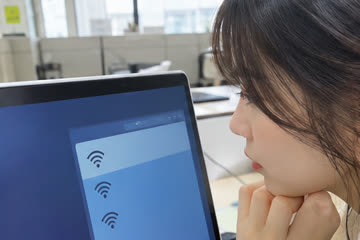 컴퓨터 와이파이 | 이름이 무엇인지 | 복합기와 맞추기 |
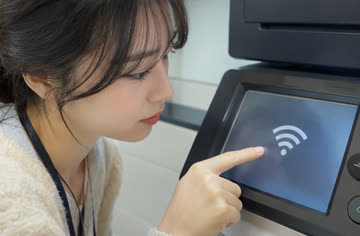 복합기 화면 | 연결된 이름이 무엇인지 | 다시 연결하기 |
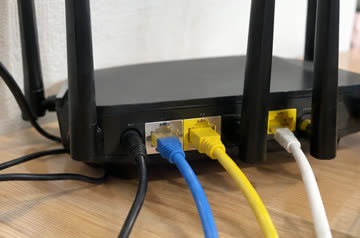 공유기 | 선이 꽂혀 있는지 | 다시 꽂아 보기 |
 손님용 와이파이 | 복합기가 여기에 있는지 | 직원용으로 바꾸기 |

컴퓨터를 추가하는 순서는 어떻게 되나요?
컴퓨터 설정에서 프린터 추가를 열고, 목록에서 복합기 이름을 고르세요. 컴퓨터가 복합기와 대화하는 프로그램(드라이버)이 필요하면 안내가 나옵니다. 모르는 창이 나오면 닫지 말고 화면을 사진으로 찍어 두세요. 직원마다 같은 방법으로 추가하세요.
컴퓨터 추가 순서
| 순서 | 무엇을 하나요? | 안 되면 |
|---|---|---|
| 1 | 설정에서 프린터 열기 | 담당자에게 물어보기 |
| 2 | 프린터 추가 누르기 | 목록 새로 고침 |
| 3 | 목록에서 이름 고르기 | 주소를 입력해 보기 |
| 4 | 시험 출력하기 | 연결 상태 다시 확인 |
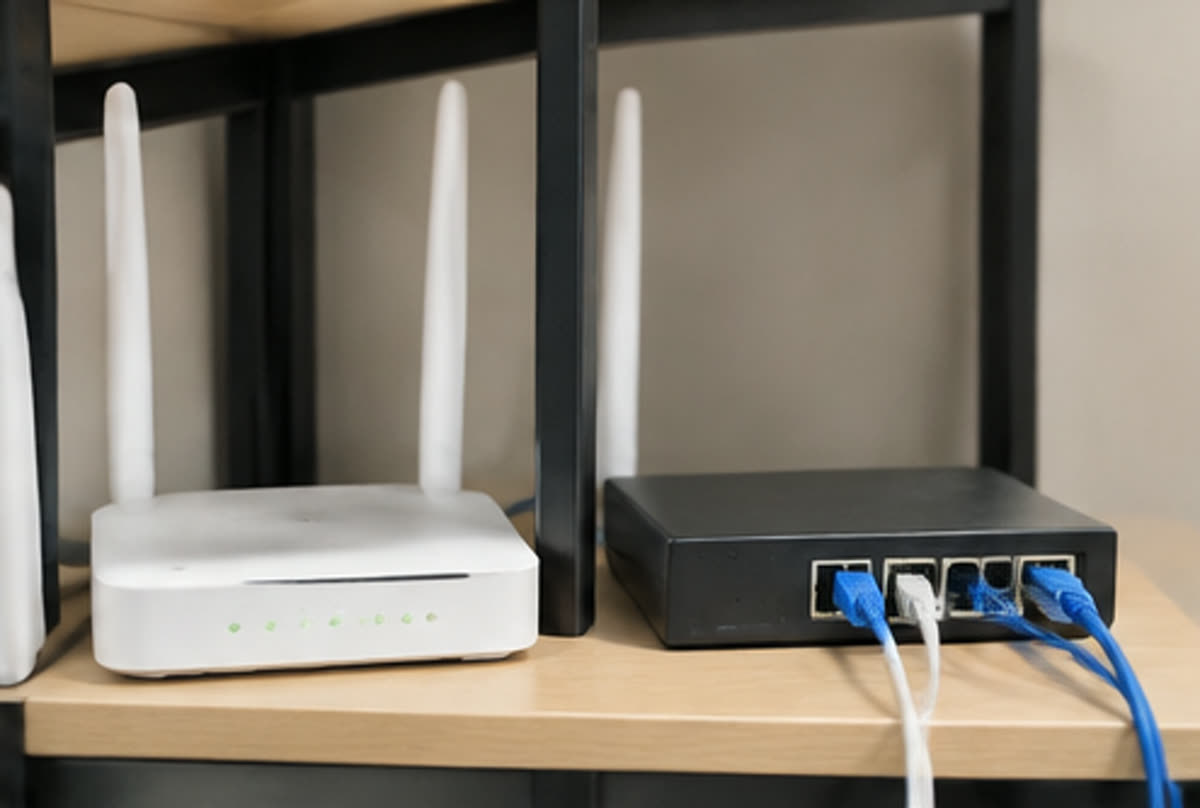
목록에 복합기가 안 보이면요?
복합기 화면에서 네트워크 연결 표시가 켜졌는지 보세요. 연결이 안 되어 있다면 선을 다시 꽂거나 와이파이를 다시 골라 보세요. 공유기를 끄고 켜기 전에는 다른 직원이 인터넷을 쓰는 중인지 보고 설치 담당자에게 먼저 물어보세요. 선이 헐거운지 손으로 살짝 눌러 보세요.
안 보일 때 확인
| 증상 | 원인 가늠 | 그럼 이렇게 |
|---|---|---|
| 목록에 없음 | 다른 네트워크일 수 있어요 | 와이파이 이름 맞추기 |
| 연결됐다 끊김 | 신호가 약할 수 있어요 | 공유기 가까이 두기 |
| 대기만 됨 | 기본 프린터 문제일 수 있어요 | 기본 프린터 확인 |
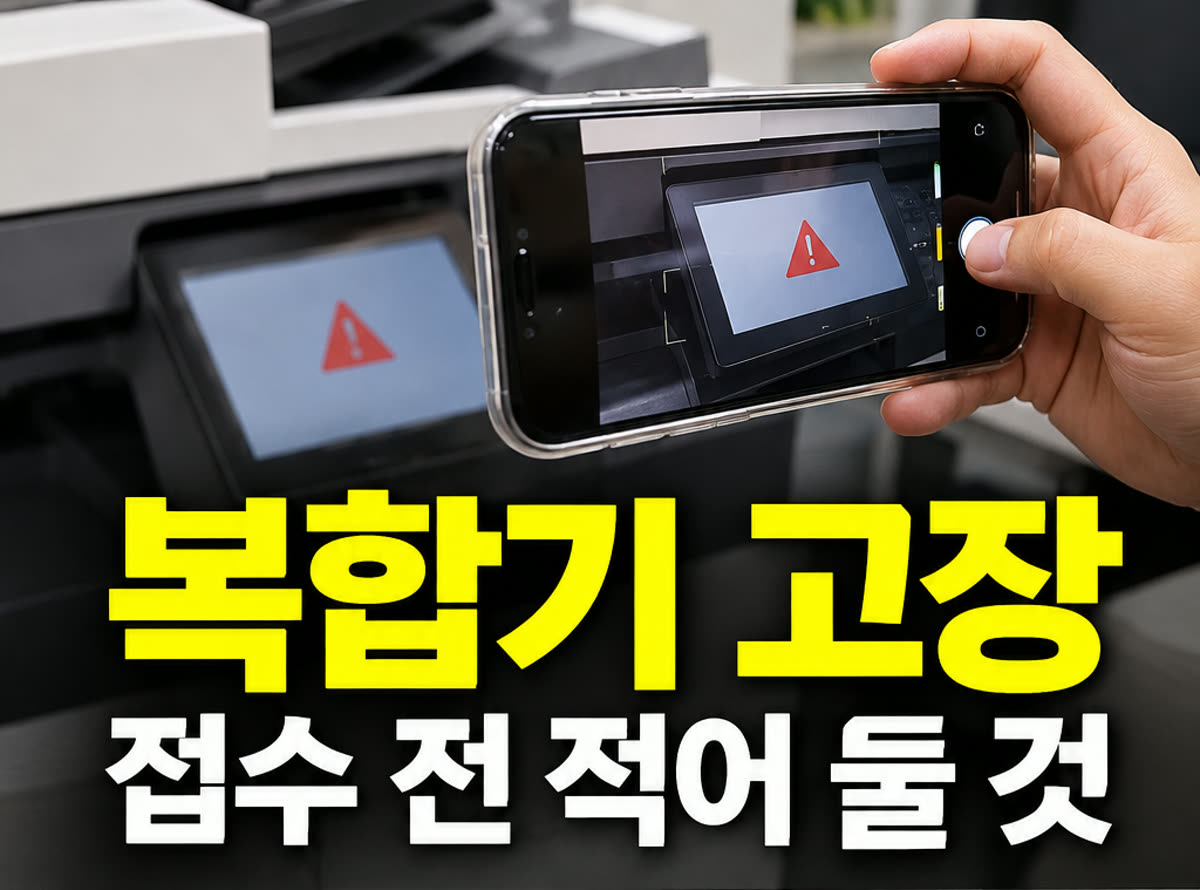
| 화면에 오류 | 기기 문제일 수 있어요 | 화면 찍어 알리기 |
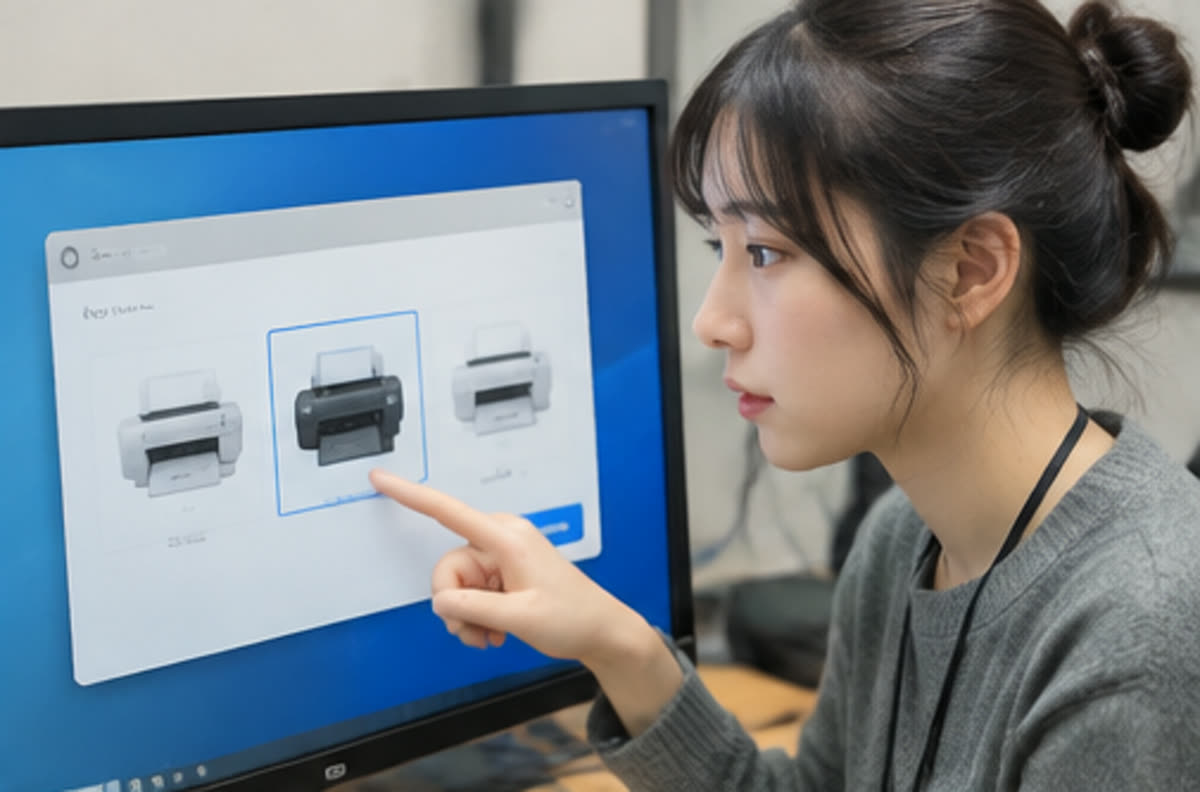
출력 버튼을 눌렀는데 안 나오면요?
컴퓨터의 출력 대기 목록에 서류가 걸려 있는지 보세요. 기본 프린터가 다른 기기로 되어 있는지도 확인하세요. 복합기 전원과 용지도 함께 보세요. 걸린 서류를 지우고 다시 보내면 풀리는 경우가 많습니다. 컴퓨터를 한 번 다시 켜 보는 것도 방법입니다.
설치 담당자에게는 무엇을 요청하나요?
직원 컴퓨터 모두에 연결해 달라고 요청하세요. 복합기 주소가 바뀌지 않게 고정해 달라고 하고, 설정한 내용을 종이나 문자로 받아 두세요. 주소가 바뀌면 어제까지 되던 출력이 갑자기 안 될 수 있습니다.
담당자에게 요청할 것
| 요청 | 이렇게 말해요 | 받을 것 |
|---|---|---|
| 모든 컴퓨터 연결 | 직원 컴퓨터를 모두 연결해 주세요 | 연결 목록 |
| 주소 고정 | 주소가 안 바뀌게 해 주세요 | 설정 메모 |
| 시험 출력 | 컴퓨터마다 한 장씩 뽑아 주세요 | 출력 확인 |
연결 정보는 어디에 적어 두나요?
와이파이 이름, 복합기 이름, 연결한 컴퓨터 목록을 메모해 두세요. 나중에 컴퓨터를 새로 사거나 공유기를 바꿀 때 큰 도움이 됩니다. 메모는 직원 누구나 볼 수 있는 곳에 두되, 와이파이 비밀번호는 따로 보관하세요. 새 직원이 오면 이 메모를 보며 추가하세요.
새 직원이나 새 컴퓨터가 생기면 어떻게 하나요?
메모해 둔 와이파이 이름과 복합기 이름으로 같은 순서를 따라 추가하세요. 막히면 어느 단계에서 멈췄는지 화면 사진과 함께 설치 담당자에게 보내세요. 시험 출력은 한 장만 뽑아 보세요.