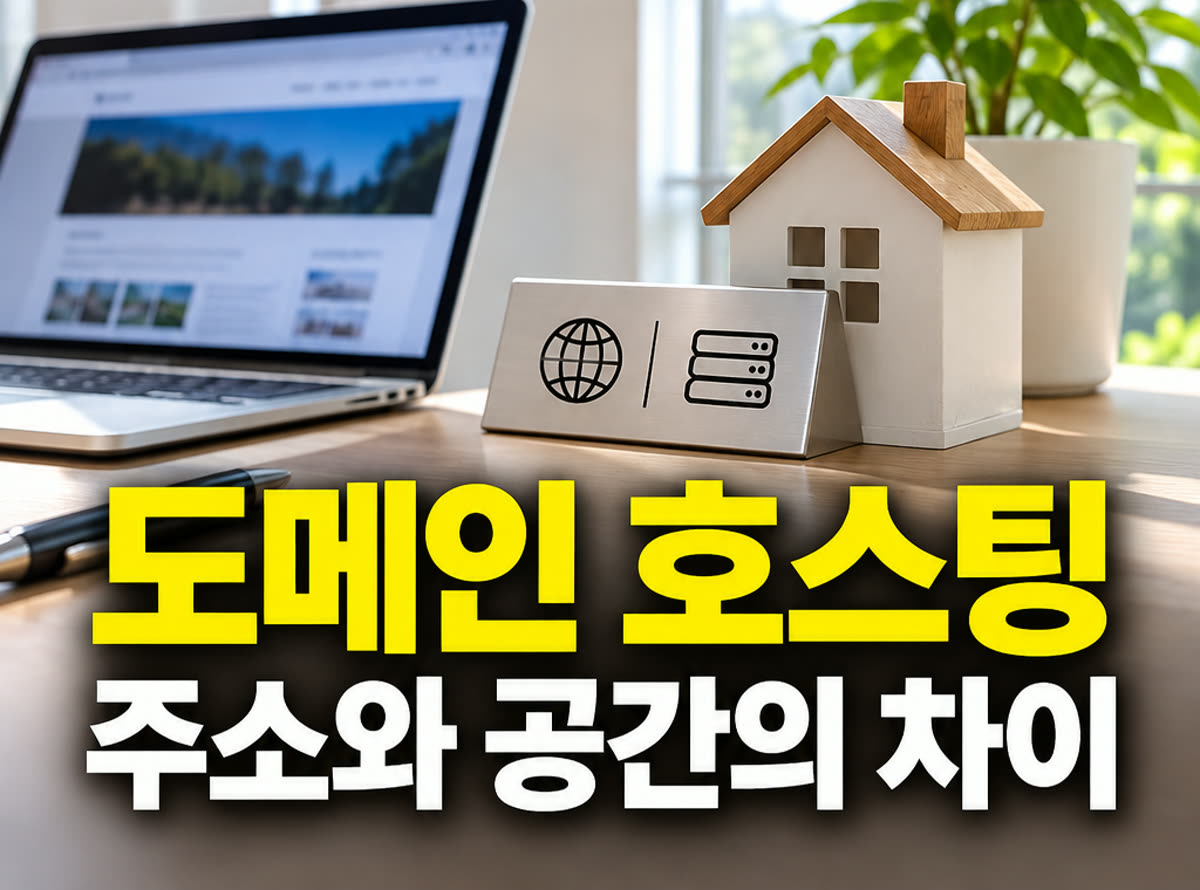
홈페이지 도메인 호스팅 차이는 주소와 저장 공간입니다
도메인은 사람들이 입력하는 홈페이지 주소이고, 호스팅은 홈페이지 파일을 올려 두는 공간입니다. 주소만 있고 공간이 없으면 홈페이지가 열리지 않습니다. 내가 만들려는 곳에 둘 다 필요한지 먼저 물어보세요.
도메인과 호스팅 한눈에
| 항목 | 도메인 | 호스팅 |
|---|---|---|
| 쉬운 비유 | 집 주소·문패 | 집이 서 있는 땅 |
| 하는 일 | 사람들이 찾아오는 길 | 파일을 올려 두는 곳 |
| 없으면 | 주소를 모름 | 홈페이지가 안 열림 |
| 갱신 | 보통 해마다 | 달마다 또는 해마다 |
| 내가 볼 것 | 등록 이름, 갱신일 | 용량, 보안, 백업 |
도메인 뜻, 우리 가게 문패 같은 이름입니다
도메인은 우리가게.com 같은 인터넷 주소입니다. 보통 해마다 갱신합니다. 후보 이름 세 개를 소리 내어 읽어 보고 입으로 불러도 헷갈리지 않는지 확인하세요.

호스팅 뜻, 홈페이지가 서 있는 땅입니다
호스팅은 사진과 글 파일을 올려 두어 누구나 볼 수 있게 하는 공간입니다. 호스팅이 끝나면 주소가 살아 있어도 홈페이지는 열리지 않습니다. 만드는 서비스 이용 요금에 호스팅이 들어 있는지 물어보세요.

도메인 구입 전에 정할 것
이름과 끝 글자(.com, .kr 등)를 먼저 정하세요. 끝 글자에 따라 갱신 비용이 달라질 수 있습니다. 등록자 이름은 회사나 내 이름으로 하고, 결제 카드와 자동 갱신 설정도 확인하세요.
도메인 구입 전 정할 것
| 정할 것 | 예시 | 그럼 이렇게 |
|---|---|---|
| 이름 | 우리가게 | 소리 내어 읽어 보기 |
| 끝 글자 | .com, .kr | 갱신 비용을 비교하기 |
| 등록자 | 회사 또는 내 이름 | 제작 업체 이름은 피하기 |
| 결제 | 카드 정보 | 자동 갱신 설정 보기 |
| 갱신일 | 만료되는 날짜 | 달력에 알림 걸기 |

호스팅은 보안 표시와 백업을 보세요
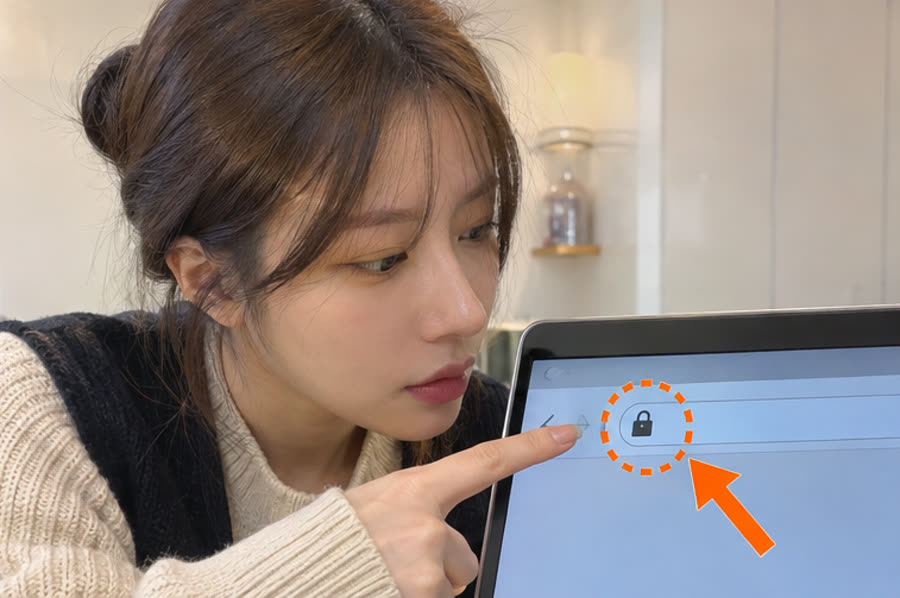
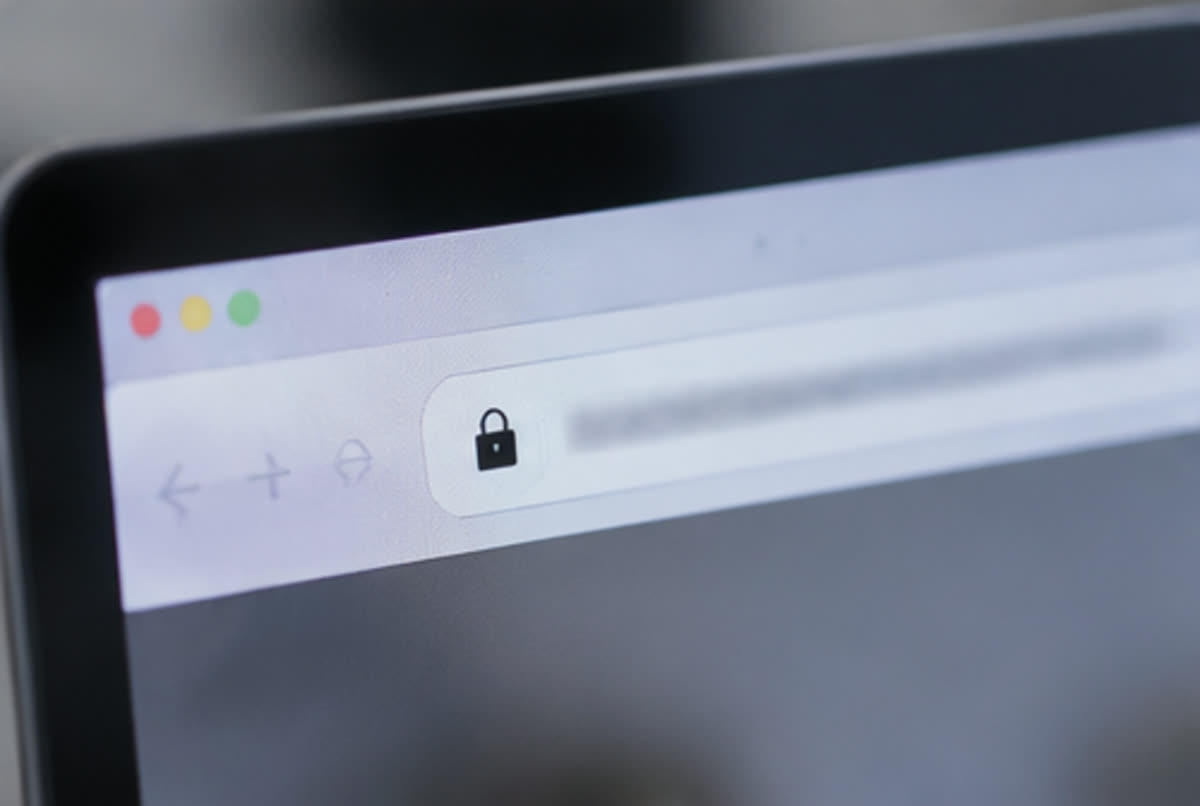
주소 앞 자물쇠(보안 인증서) 표시가 되는지, 파일을 따로 저장해 주는 백업이 있는지 보세요. 브라우저 주소창에서 자물쇠 모양을 직접 찾아보세요. 이메일 주소를 쓸 계획이 있다면 같이 물어보세요.
호스팅에서 볼 것
| 볼 것 | 무슨 뜻인가요 | 물어볼 말 |
|---|---|---|
 저장 용량 | 올려 둘 수 있는 양 | 사진이 많아도 되나요? |
 보안 인증서 | 주소 앞 자물쇠 | 기본으로 되나요? |
 백업 | 파일 따로 저장 | 며칠마다 하나요? |
 이메일 | 회사 이름 이메일 | 함께 쓸 수 있나요? |
 방문이 몰릴 때 | 접속이 많은 날 | 느려지면 어떻게 하나요? |

주소와 공간을 잇는 데 시간이 걸릴 수 있습니다
도메인에 호스팅 정보를 연결하는 설정(네임서버 변경)이 필요할 수 있습니다. 반영까지 하루 이틀 걸리기도 하니 오픈 날짜는 여유 있게 잡으세요. 안 되면 설정 화면을 고객센터에 보여 주고 물어보세요.
연결 순서
| 순서 | 할 일 | 기다릴 점 |
|---|---|---|
| 1 | 도메인 구입하기 | 등록 이름 확인 |
| 2 | 호스팅 정하기 | 정보 안내 받기 |
| 3 | 도메인에 호스팅 정보 연결 | 하루 이틀 걸릴 수 있음 |
| 4 | 홈페이지 열어 보기 | 휴대폰으로도 확인 |
| 5 | 자물쇠 표시 확인 | 안 보이면 문의 |
제작을 맡길 때 계정 이름과 갱신일을 챙기세요
제작이 끝나도 도메인과 호스팅 계정이 내 이름으로 되어 있는지 확인하세요. 업체와 연락이 끊겨도 홈페이지가 유지되려면 계정 권한이 내게 있어야 합니다. 갱신일은 달력에 두 번 알림을 걸어 두세요.
계정 정리표
| 무엇을 | 누구 이름으로 | 적어 둘 것 |
|---|---|---|
| 도메인 계정 | 회사나 내 이름 | 아이디, 갱신일 |
| 호스팅 계정 | 회사나 내 이름 | 아이디, 결제일 |
| 관리자 화면 | 내가 열 수 있게 | 주소와 아이디 |
| 이메일 | 내가 관리 | 만든 날짜 |
| 결제 카드 | 내 카드 | 만료일 |